São 5 partes curtas, com uma aula para cada função do painel. Siga na ordem na primeira vez. Depois, volte direto na aula que precisar.
Parte 1 · Começando
Entrar no painel, deixar a loja com a sua cara e ligar a impressora.
1.1Entrar no painel e abrir a loja
O painel é onde a loja recebe os pedidos e controla tudo. Funciona no computador e no celular.
Abra cardapiovyntra.com.br/painel no Google Chrome.
Digite o usuário e a senha que você recebeu e clique em Entrar.
No menu da esquerda, o botão verde Loja aberta · clique p/ fechar abre e fecha a loja para o cliente. Quando está fechada, o cardápio mostra "Fechado" e não aceita pedido.
Clique em Clique aqui p/ ativar o som. O navegador só toca o aviso de pedido depois de um clique. Ali também dá para escolher o som e o volume.
DicaNo celular, abra o painel no Chrome, toque nos três pontinhos ⋮ e em Adicionar à tela inicial. Ele vira um ícone, como um aplicativo.
1.2Configurações da loja
Nome, logo, horário, formas de pagamento e endereço. É o que o cliente vê no topo do cardápio.
No menu, entre em Gestão → Configurações.
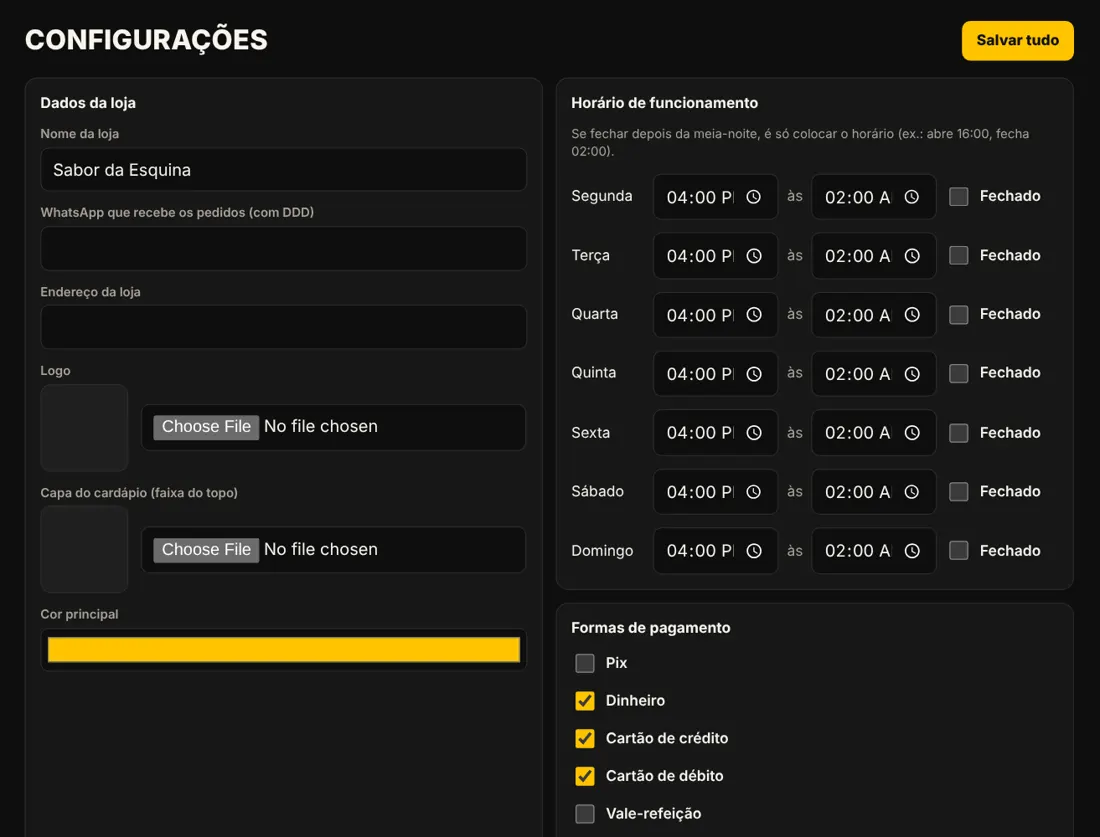
Em Dados da loja, preencha nome, WhatsApp que recebe os pedidos, endereço, logo, capa (a faixa do topo) e a cor principal.
Em Horário de funcionamento, coloque o horário de cada dia. Marque Fechado nos dias sem atendimento. Se fechar depois da meia-noite, coloque o horário do dia seguinte (ex.: 18:00 às 02:00).
Marque as formas de pagamento que a loja aceita e coloque a chave Pix.
Estando na loja, clique em 📍 Usar a localização deste aparelho. Ela é usada na taxa por km e no mapa do entregador.
Clique em Salvar tudo.
Configurações: dados da loja à esquerda, horário e pagamentos à direita.
1.3Impressora: o cupom sai sozinho
Funciona com impressora térmica de 58 ou 80 mm. O pedido aceito e a venda do balcão saem impressos sem precisar clicar.
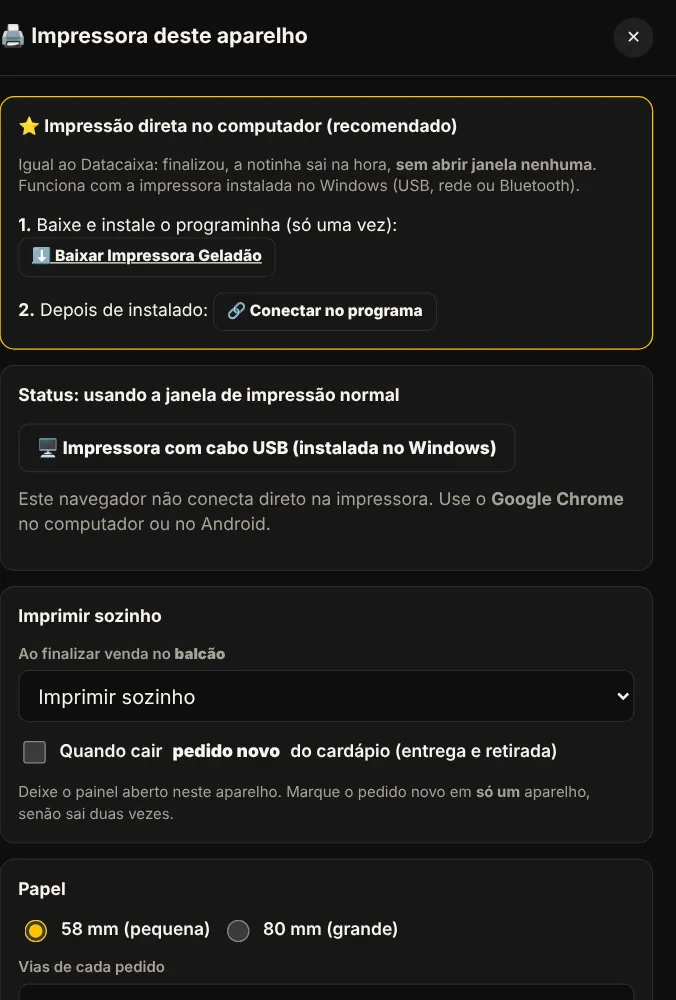
Em Pedidos, clique em 🖨️ Impressora (também aparece no Caixa).
Recomendado: em ⭐ Impressão direta no computador, clique em ⬇️ Baixar. Na pasta Downloads, clique com o botão direito no arquivo → Extrair tudo → dois cliques em INSTALAR.
Volte ao painel e clique em 🔗 Conectar no programa. Se o Chrome pedir permissão, clique em Permitir. Escolha a impressora em Qual impressora.
Em Imprimir sozinho, escolha o que acontece ao finalizar uma venda no balcão (imprimir, perguntar ou não imprimir) e marque pedido novo do cardápio para imprimir as entregas.
Escolha o tamanho do papel (58 ou 80 mm) e faça um pedido de teste.
Janela da impressora.
DicaNo caixa, as linhas do topo do cupom (nome, CNPJ, endereço, telefone) ficam na mesma janela da impressora.
1.4Como o cliente faz o pedido
Vale fazer um pedido de teste você mesmo, para conhecer o caminho do cliente.
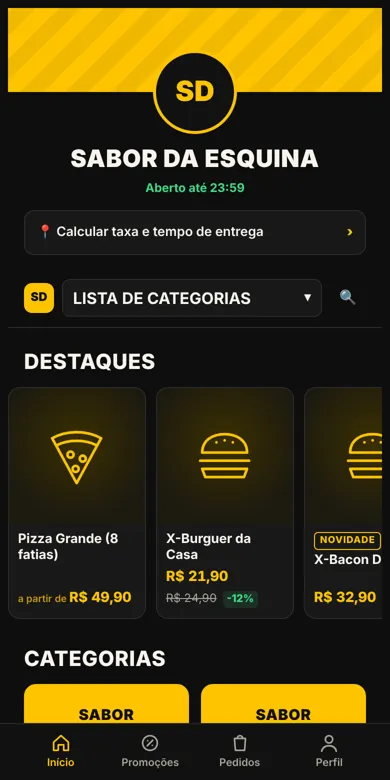
O cliente abre o link do seu cardápio (ex.: cardapiovyntra.com.br/sualoja) pelo Instagram, WhatsApp ou QR code.
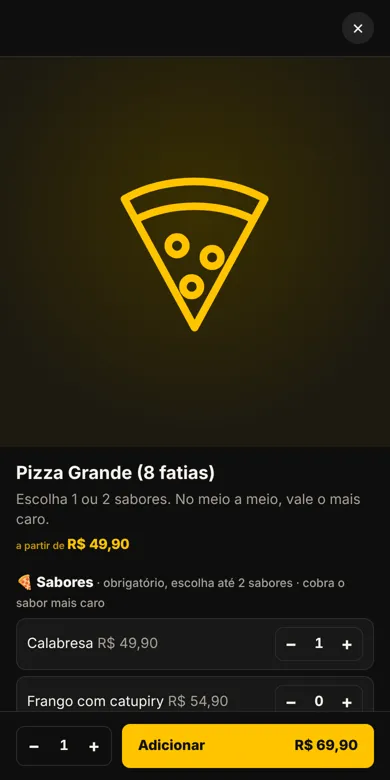
Toca no produto, escolhe as opções (sabores, borda, adicionais) e toca em Adicionar.
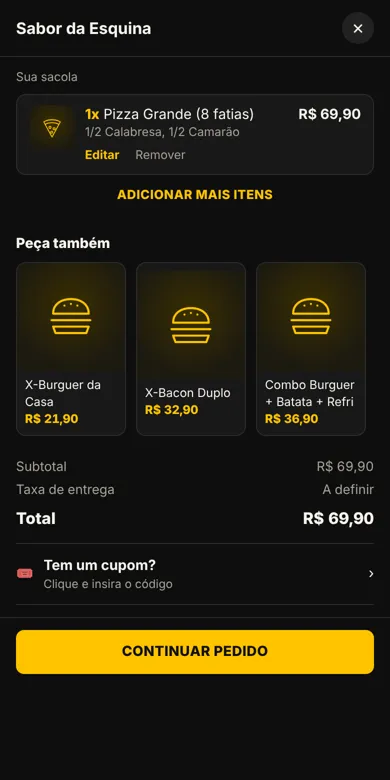
Na sacola, toca em Continuar pedido, escolhe entrega ou retirada, coloca nome, telefone, endereço e forma de pagamento, e finaliza.
O pedido chega na hora no painel, com som. O cliente acompanha o andamento pela tela do pedido.
Início do cardápioEscolhendo os saboresSacola
Parte 2 · Montando o cardápio
Produtos, sabores, promoções, taxas de entrega, cupons e fidelidade.
2.1Categorias e produtos
As categorias são os blocos do cardápio (Pizzas, Lanches, Bebidas). Os produtos ficam dentro delas.
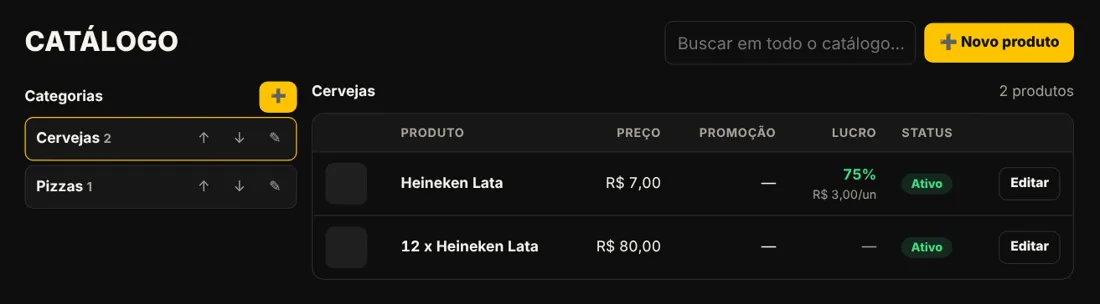
Entre em Cardápio → Catálogo.
Para criar uma categoria, clique no ➕ ao lado de Categorias. Coloque nome e foto. As setas ↑ ↓ mudam a ordem no cardápio e o ✎ edita.
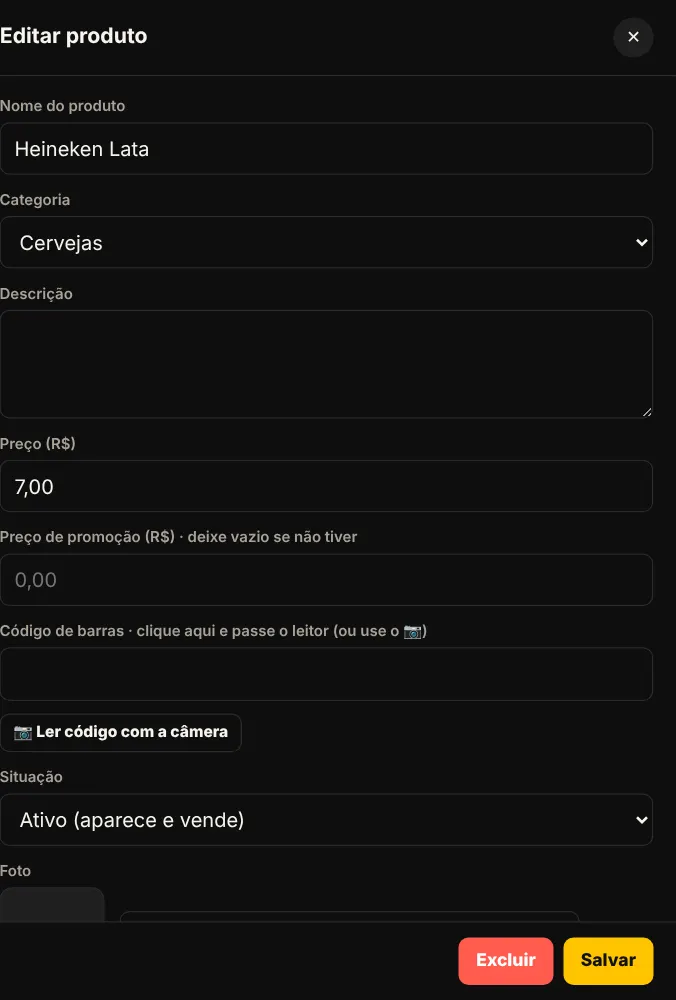
Para criar um produto, clique em ➕ Novo produto. Preencha nome, categoria, descrição, preço e foto. Se quiser ver o lucro, coloque também o custo.
Na coluna de situação, um clique alterna o produto entre Ativo e Em falta. O produto em falta aparece como esgotado no cardápio.
Catálogo: categorias à esquerda e produtos da categoria à direita.
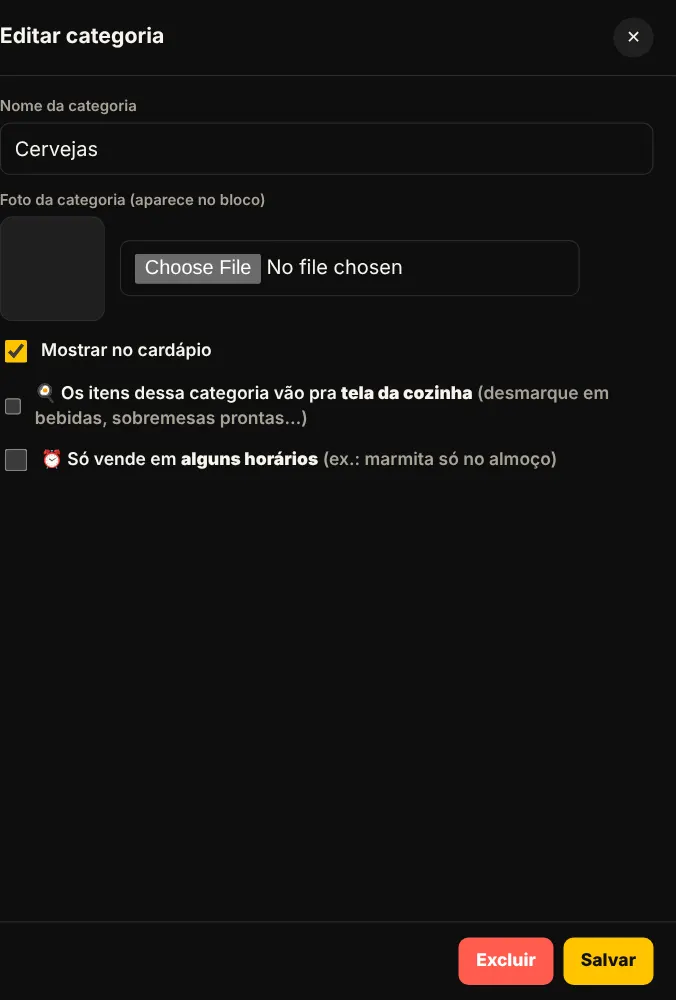
Editar produtoEditar categoria
Restaurante?Na categoria dá para marcar vai pra tela da cozinha (desmarque em bebidas) e Só vende em alguns horários (ex.: marmitas das 11:00 às 15:00).
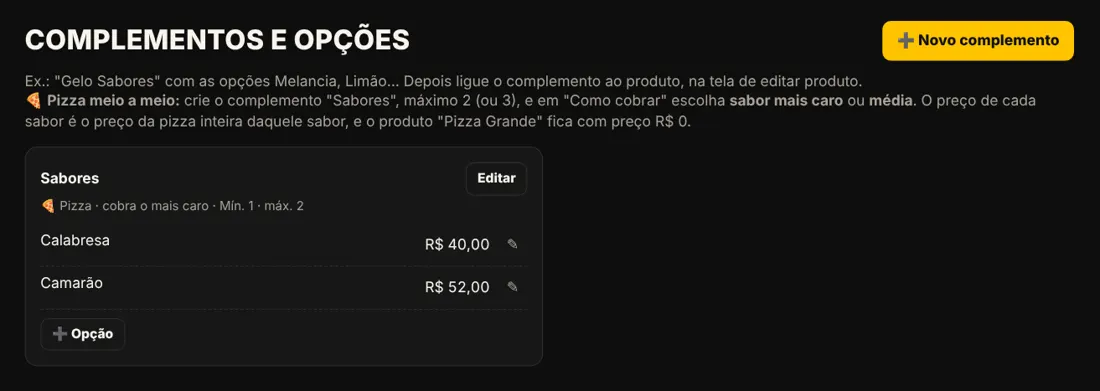
2.2Complementos e pizza meio a meio
Complementos são as escolhas do produto: sabores, borda, adicionais, ponto da carne, gelo e outras.
Entre em Cardápio → Complementos e clique em ➕ Novo complemento.
Coloque o nome (ex.: Adicionais), o mínimo (0 = opcional) e o máximo que o cliente pode escolher.
Clique em ➕ Opção para cada opção (ex.: Bacon R$ 4,00).
Volte no Catálogo, edite o produto e marque o complemento na parte de complementos do produto.
Pizza meio a meio: crie o complemento "Sabores" com máximo 2 (ou 3). Em Como cobrar as opções, escolha cobra o sabor MAIS CARO ou cobra a MÉDIA. Em cada sabor, coloque o preço da pizza inteira daquele sabor. O produto "Pizza Grande" fica com preço R$ 0 e o cardápio mostra "a partir de".
Complemento de sabores configurado como pizza.
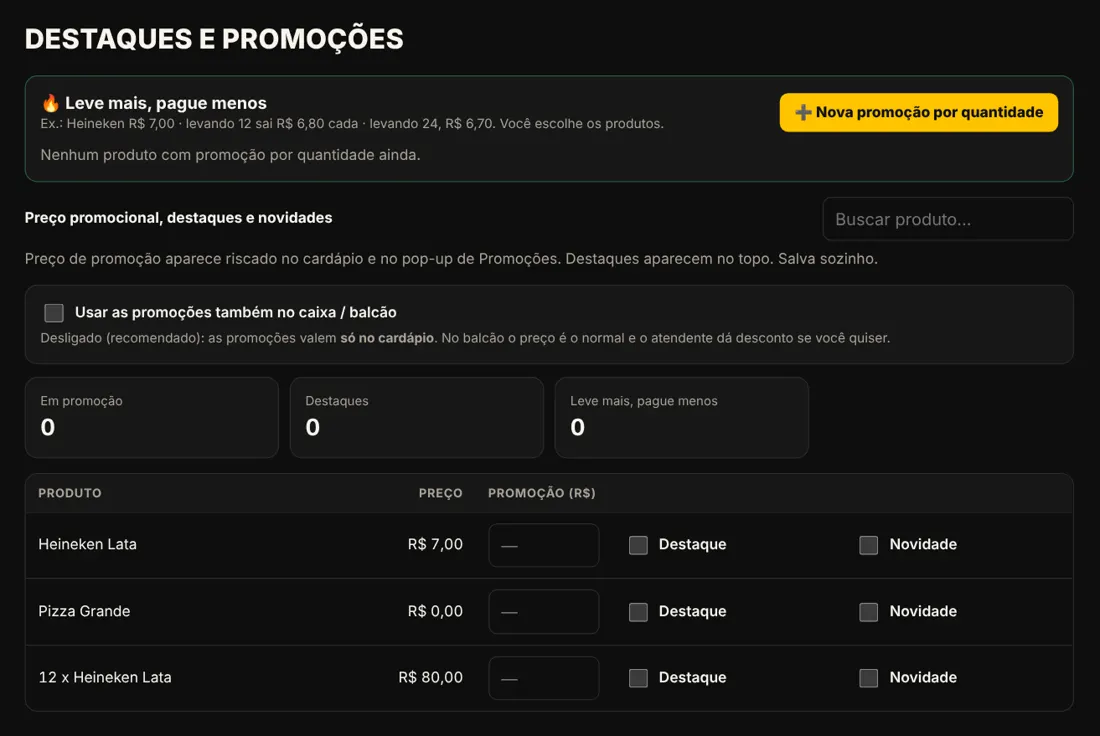
2.3Destaques e promoções
O que aparece primeiro no cardápio e os preços com desconto.
Entre em Cardápio → Destaques e promoções.
Na coluna Promoção, coloque o preço promocional. O cardápio mostra o preço antigo riscado e a porcentagem de desconto.
Marque Destaque para o produto aparecer no topo, e Novidade para ganhar a etiqueta "Novidade".
Em 🔥 Leve mais, pague menos, clique em ➕ Nova promoção por quantidade (ex.: levando 12, cada uma sai R$ 6,00).
BalcãoPor padrão, as promoções valem só no cardápio. Para valer também no caixa, marque Usar as promoções também no caixa / balcão.
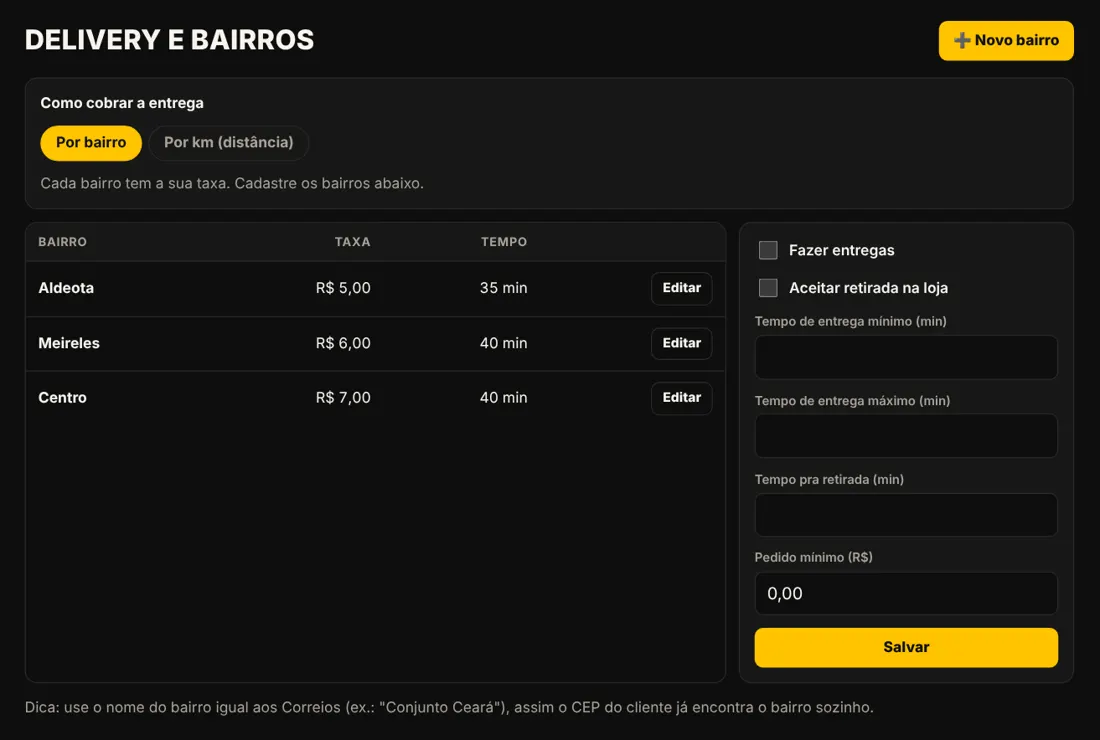
2.4Delivery, bairros e taxa de entrega
Onde você entrega, quanto cobra e quanto tempo leva.
Entre em Gestão → Delivery e bairros.
Em Como cobrar a entrega, escolha Por bairro ou Por km (distância).
Por bairro: clique em ➕ Novo bairro e coloque nome, taxa e tempo. Taxa 0 = entrega grátis.
À direita, marque se faz entrega e retirada, o tempo de entrega e o pedido mínimo, e clique em Salvar.
DicaUse o nome do bairro igual ao dos Correios. Assim o CEP do cliente encontra o bairro sozinho.
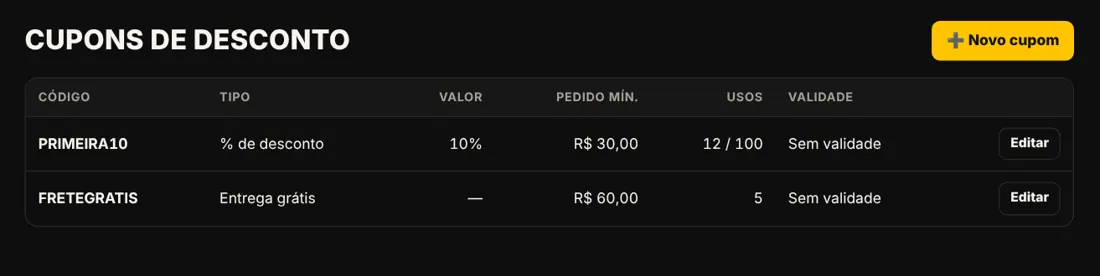
2.5Cupons de desconto
Um código que o cliente digita na sacola para ganhar desconto.
Entre em Clientes → Cupons e clique em ➕ Novo cupom.
Coloque o código (ex.: PRIMEIRA10) e o tipo: % de desconto, R$ de desconto ou Entrega grátis.
Se quiser, coloque pedido mínimo, limite de usos e data de validade. Clique em Salvar.
2.6Programa de fidelidade
O cliente junta pontos a cada compra e troca por um prêmio.
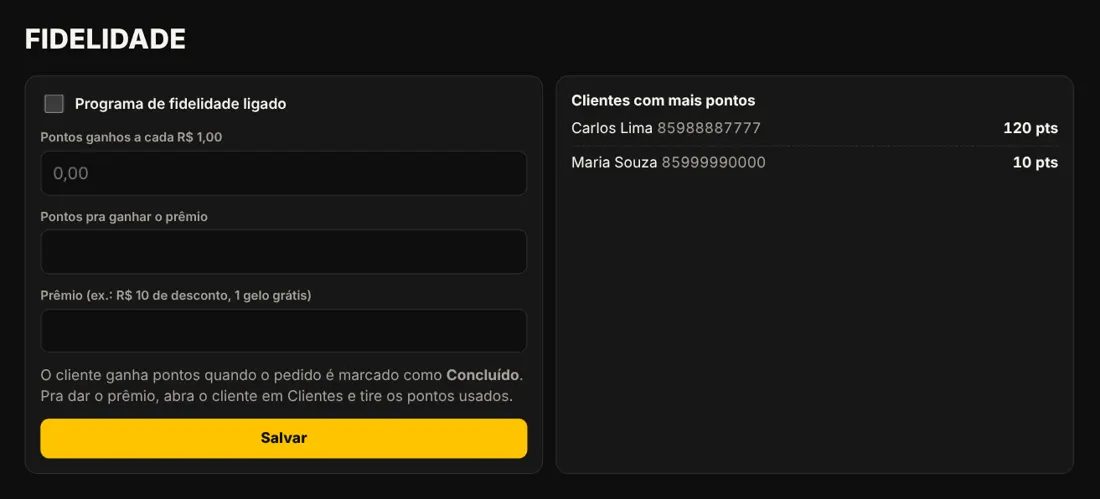
Entre em Clientes → Fidelidade e marque Programa de fidelidade ligado.
Coloque quantos pontos o cliente ganha a cada R$ 1,00, quantos pontos valem o prêmio e qual é o prêmio (ex.: um refri de 2 L).
Clique em Salvar. Os pontos entram quando o pedido é marcado como Concluído.
Para entregar o prêmio, abra o cliente em Clientes e fiado e tire os pontos usados.
Parte 3 · O dia a dia
Pedidos, caixa, mesas, cozinha e entregas.
3.1Pedidos: aceitar, preparar e entregar
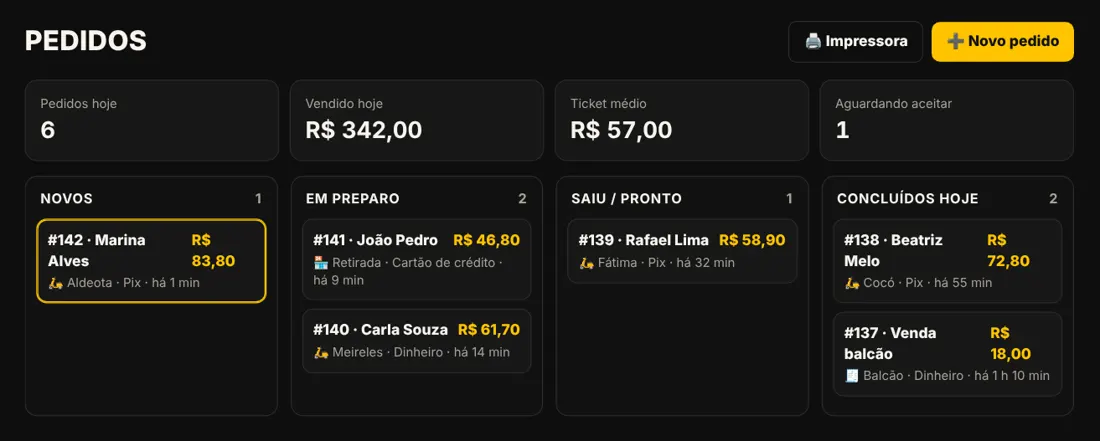
Todo pedido do cardápio aparece aqui, dividido em colunas: Novos, Em preparo, Saiu / Pronto e Concluídos hoje.
Quando chega pedido, o painel toca até alguém aceitar. Clique no cartão do pedido.
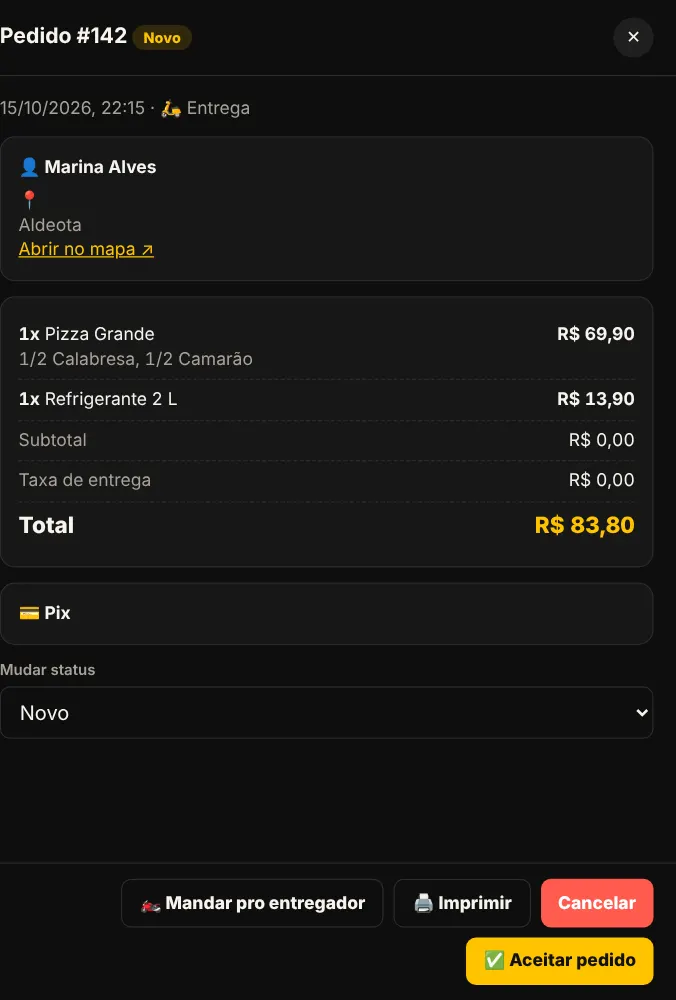
Confira itens, endereço e pagamento e clique em ✅ Aceitar pedido. O cupom imprime e o cliente recebe o aviso no WhatsApp.
Quando estiver pronto: em entrega, clique em 🏍️ Mandar pro entregador e escolha quem leva. Em retirada, marque Pronto p/ retirada.
Na entrega ou na retirada, clique em Concluir.
Pedido aberto: aceitar, imprimir, mandar pro entregador ou cancelar.
CancelarO botão vermelho Cancelar devolve os produtos ao estoque.
3.2Pedido por telefone ou WhatsApp
Quando o cliente pede por ligação ou mensagem, lance pelo painel para entrar no caixa, no estoque e na impressão.
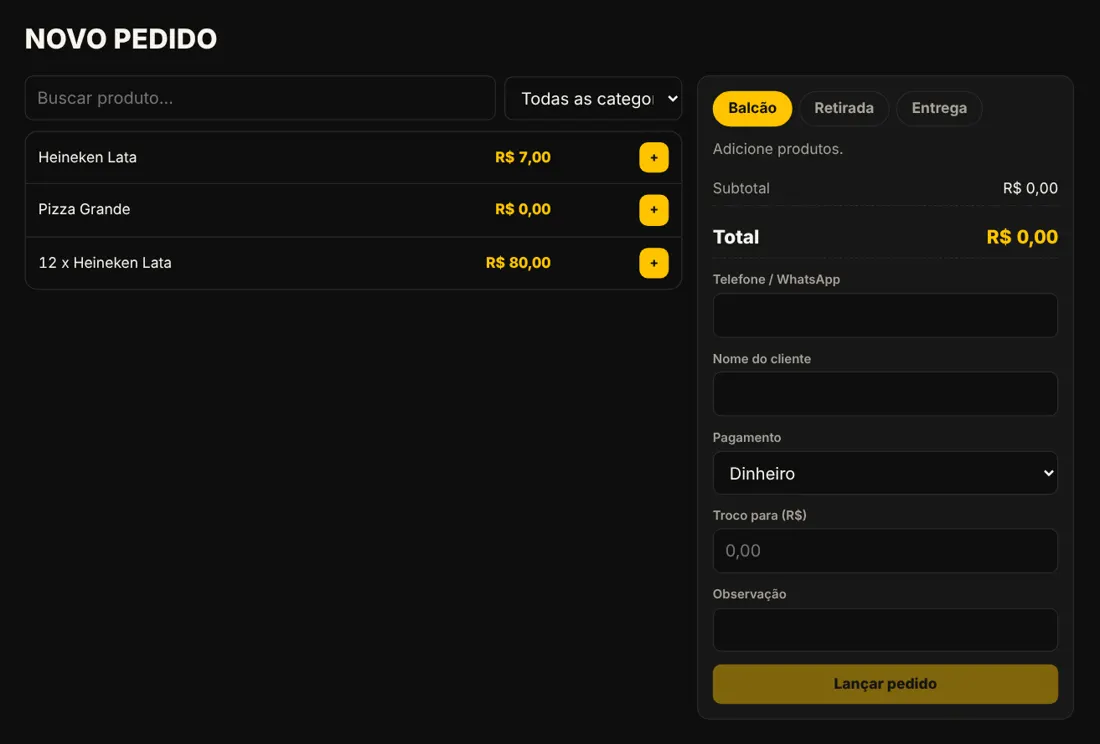
Clique em ➕ Novo pedido (ou no menu Novo pedido (telefone)).
Escolha Balcão, Retirada ou Entrega.
Toque no + dos produtos. Digite o telefone: se o cliente já comprou, nome e endereço aparecem sozinhos.
Escolha o pagamento, o troco se for em dinheiro, e clique em Lançar pedido.
3.3Caixa: venda no balcão
Abertura do turno, vendas no balcão, sangria e fechamento com conferência do dinheiro.
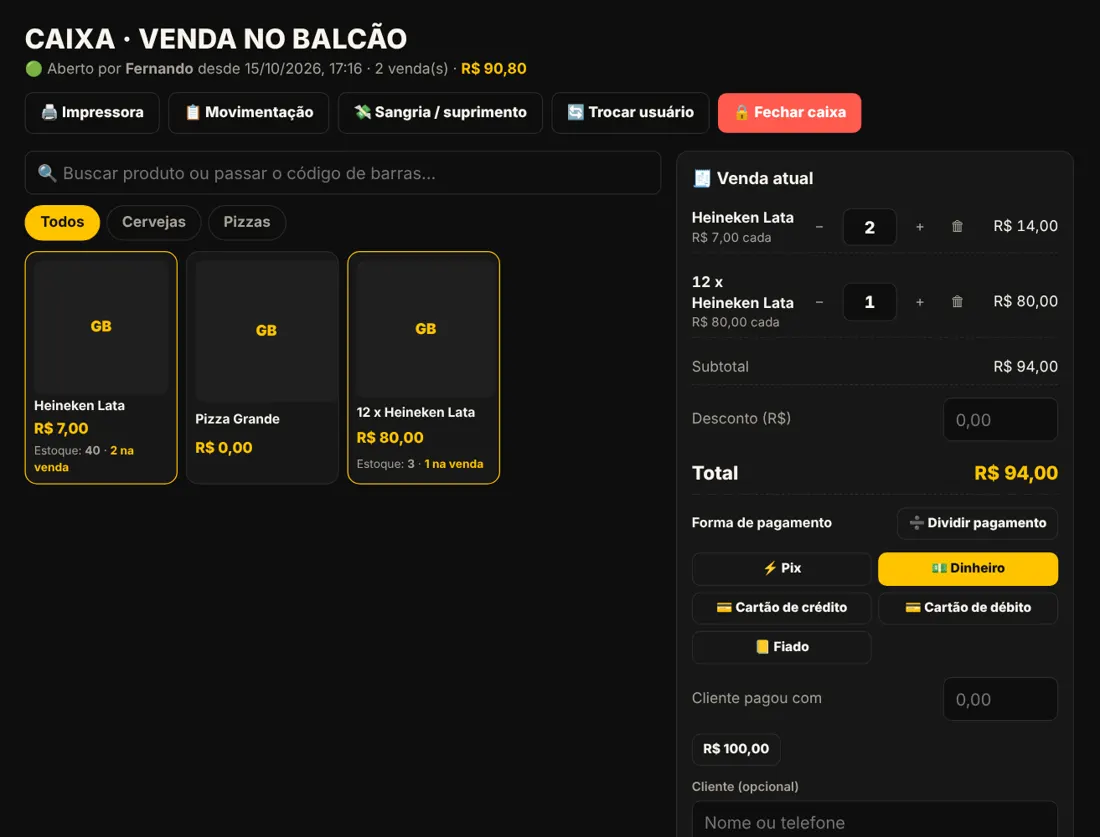
Entre em Caixa / venda balcão. Coloque quem está abrindo e o dinheiro na gaveta para começar (troco). Clique em 🔓 Abrir caixa.
Para vender, toque nos produtos ou passe o leitor de código de barras. Clique na quantidade para digitar um número.
Escolha a forma de pagamento. Em dinheiro, digite quanto o cliente deu e o troco aparece. Para dividir (ex.: parte no Pix, parte no dinheiro), clique em ➗ Dividir pagamento.
Clique em ✔ FINALIZAR VENDA.
Para tirar ou colocar dinheiro na gaveta, use 💸 Sangria / suprimento. Para ver tudo do turno, use 📋 Movimentação.
No fim do turno, clique em 🔒 Fechar caixa, conte o dinheiro da gaveta e digite o valor. O sistema mostra se sobrou ou faltou.
Troca de turnoO botão 🔄 Trocar usuário passa o caixa para outra pessoa sem sair do sistema. Pizza meio a meio no balcão, por enquanto, lance como comanda avulsa em Mesas e comandas.
3.4Mesas e comandas
Para restaurante e bar: o garçom abre a mesa, lança os pedidos pelo celular e a conta fecha no caixa.
Primeira vez: em Mesas e comandas, clique em ⚙️ Configurar mesas, digite quantas mesas a loja tem e clique em ➕ Criar. Ali também fica a taxa de serviço (10%).
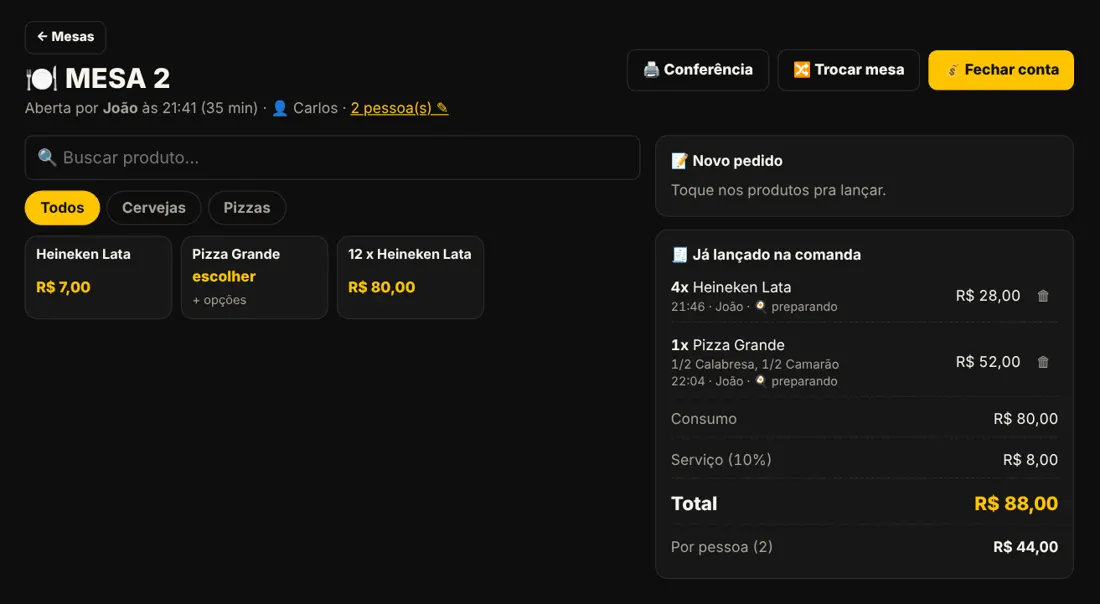
Toque numa mesa Livre → Abrir mesa. Para cliente sem mesa, use ➕ Comanda avulsa (pelo nome ou número da ficha).
Toque nos produtos, use o ✎ para observação e toque em 📤 ENVIAR PEDIDO. Os itens vão para a tela da cozinha.
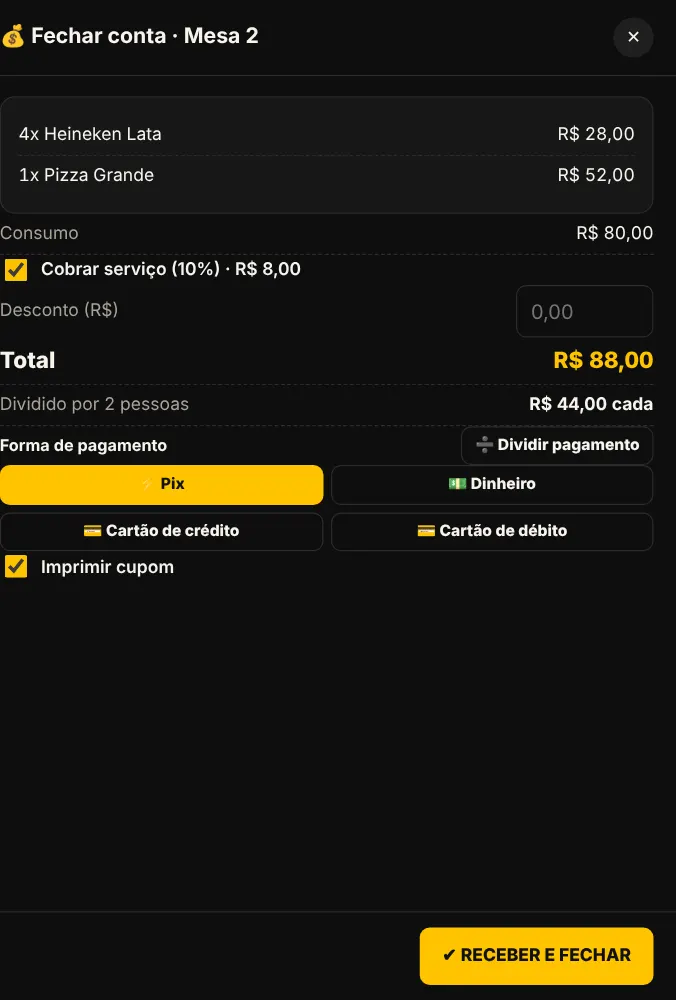
Na hora da conta, use 🖨️ Conferência para imprimir a pré-conta. Depois, clique em 💰 Fechar conta, escolha se cobra os 10%, a forma de pagamento (ou divida) e clique em RECEBER E FECHAR.
Mesa aberta: produtos à esquerda, pedido novo e itens já lançados à direita.Fechar conta com serviço e divisão por pessoa.
GarçomEm Equipe, marque 🍽️ Atender mesas no login do garçom. Ele entra direto nas mesas.
3.5Tela da cozinha
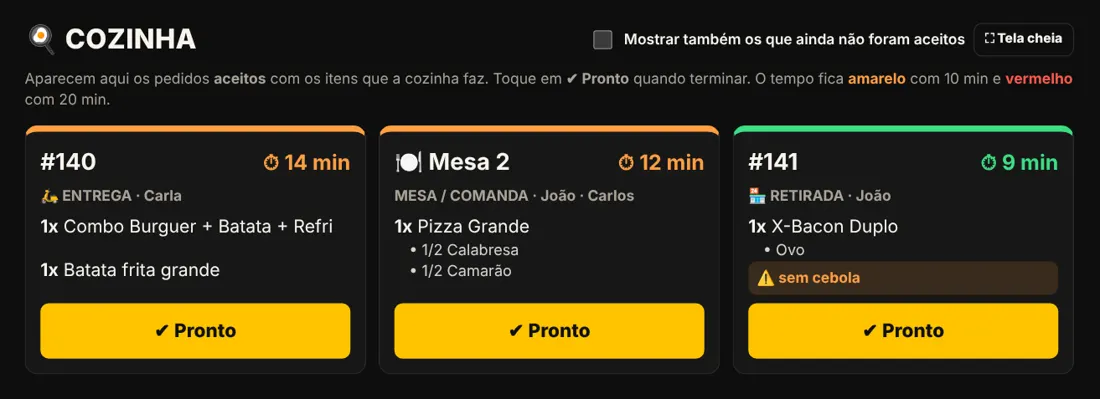
Mostra os pedidos aceitos e as mesas com o que a cozinha tem que preparar. Boa para deixar numa TV ou tablet.
Entre em Cozinha (tela de preparo) e clique em ⛶ Tela cheia.
Cada cartão mostra o tempo: verde, amarelo com 10 minutos e vermelho com 20.
Quando terminar, toque em ✔ Pronto. Pedido de retirada já muda para "Pronto para retirada" e o cliente é avisado.
3.6Entregadores e entregas ao vivo
O entregador recebe as entregas no celular e você vê no mapa onde ele está.
Em Gestão → Entregadores, clique em ➕ Novo entregador e coloque nome, WhatsApp e como ele recebe (taxa da entrega, valor fixo ou nada).
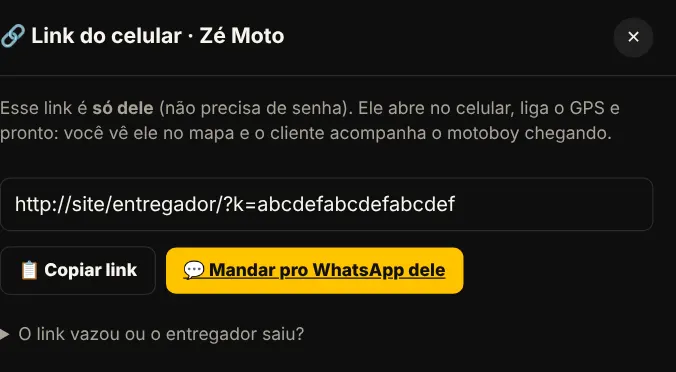
Clique em 🔗 Link ao lado do nome → Mandar pro WhatsApp dele. Esse link é só dele e não tem senha.
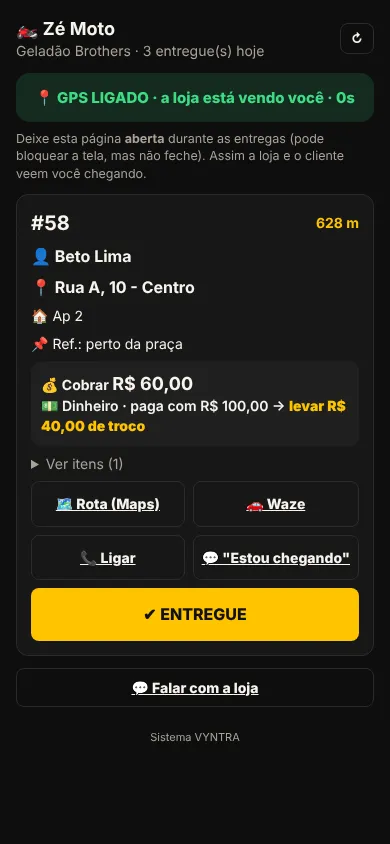
No celular, ele abre o link, toca em 📍 LIGAR O GPS e permite a localização. As entregas aparecem com endereço, valor a cobrar, rota no Maps ou Waze e o botão ✔ ENTREGUE.
No painel, Entregas ao vivo mostra o mapa com a loja, os motoboys e os destinos. Em Entregadores, o Acerto mostra quanto pagar a cada um.
O que o entregador vê no celularLink do entregador
ImportanteO celular só manda a localização enquanto a página do link está aberta na tela.
3.7Trocas e devoluções
Devolve o dinheiro (ou gera crédito para troca) e volta o produto para o estoque.
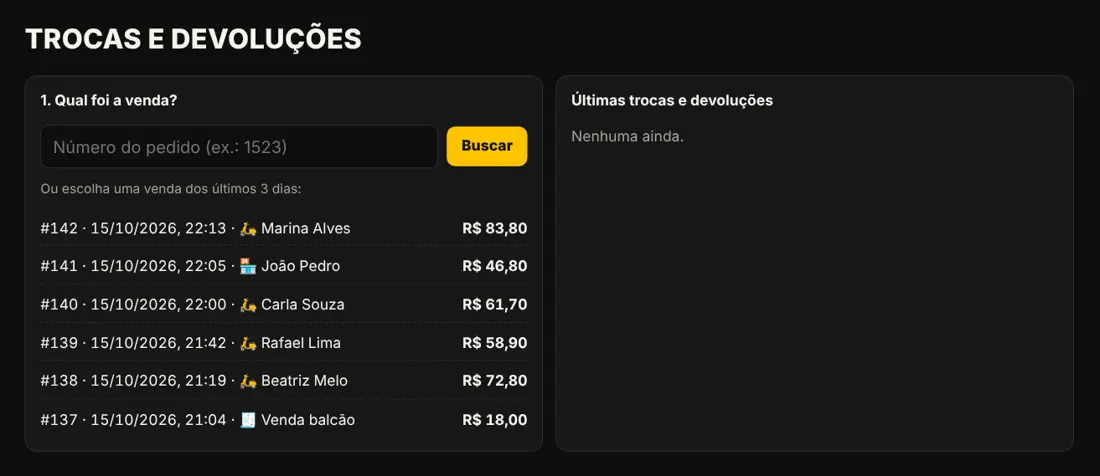
Entre em Trocas e devoluções e encontre a venda pelo número ou escolha uma dos últimos 3 dias.
Marque os itens e a quantidade que voltaram, o motivo e como devolver o valor.
Clique em ✔ Confirmar devolução. Em troca, o desconto já vai para o caixa para passar o produto novo.
3.8Histórico de pedidos
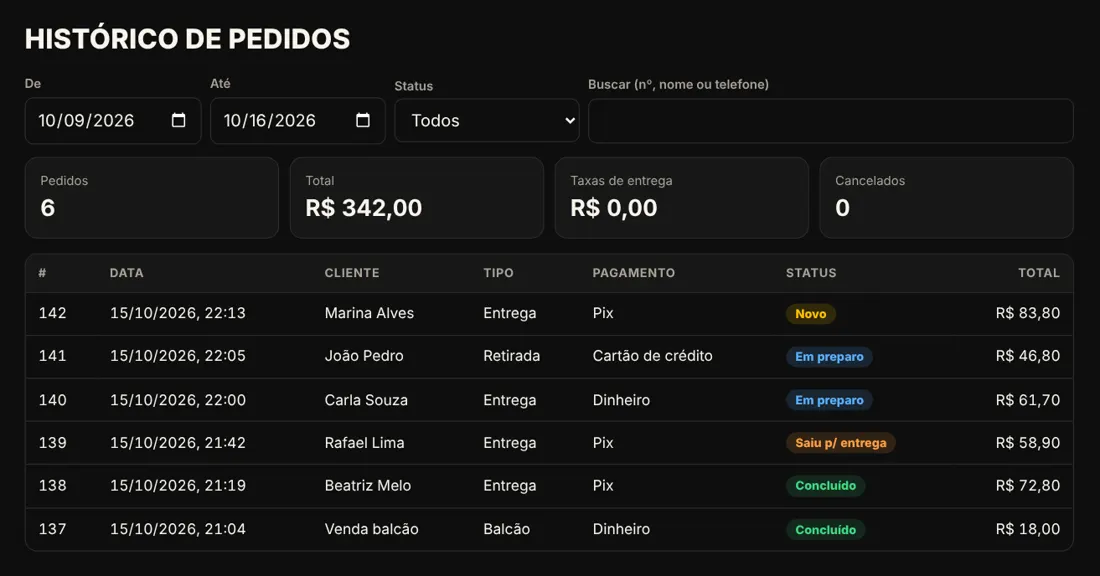
Busca qualquer pedido antigo por data, status, número, nome ou telefone.
Entre em Histórico, escolha as datas em De e Até e, se quiser, o status.
Clique numa linha para abrir o pedido e reimprimir.
Parte 4 · Gestão
Clientes, estoque, dinheiro e equipe.
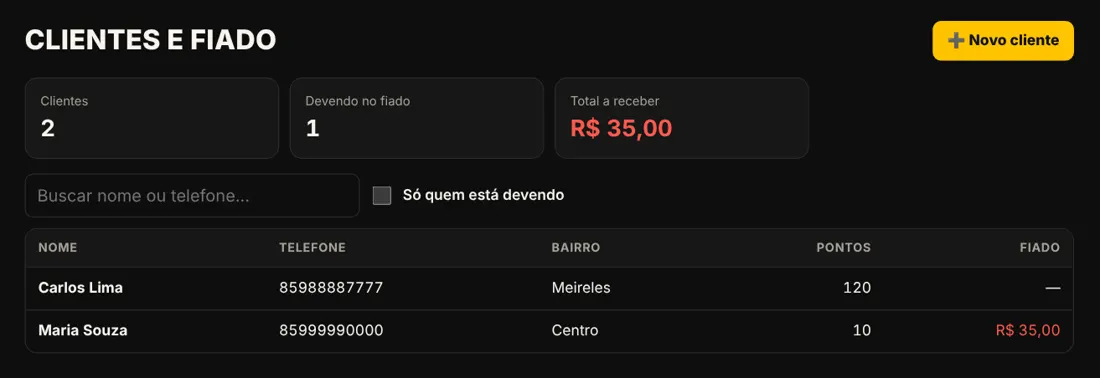
4.1Clientes e fiado
Todo cliente que pede entra aqui sozinho, com histórico, pontos e quanto deve no fiado.
Entre em Clientes → Clientes e fiado. Busque pelo nome ou telefone, ou marque Só quem está devendo.
Para vender fiado: no caixa, escolha Fiado como pagamento e selecione o cliente (precisa ter telefone).
Para receber: abra o cliente e lance o pagamento do fiado.
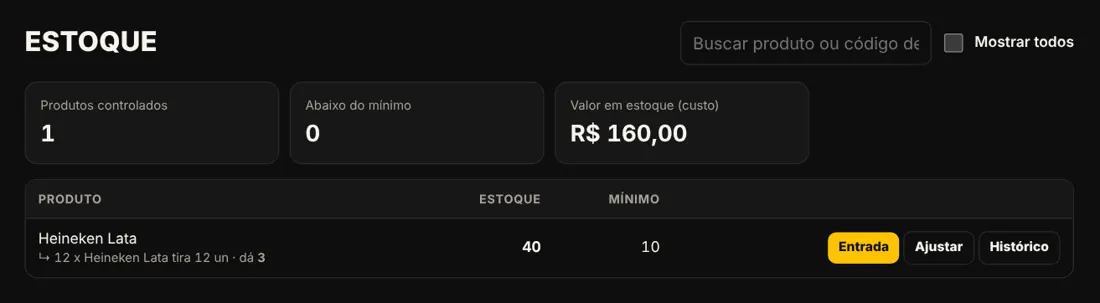
4.2Estoque
O estoque baixa sozinho a cada venda e avisa quando está acabando.
No produto (Catálogo), ligue o controle de estoque e coloque a quantidade e o mínimo.
Em Gestão → Estoque, use Entrada quando chegar mercadoria e Ajustar para corrigir. O Histórico mostra cada movimento.
FardoPara o fardo "12 x Heineken" baixar 12 unidades da lata, no produto do fardo escolha Usa o estoque de outro produto e a lata.
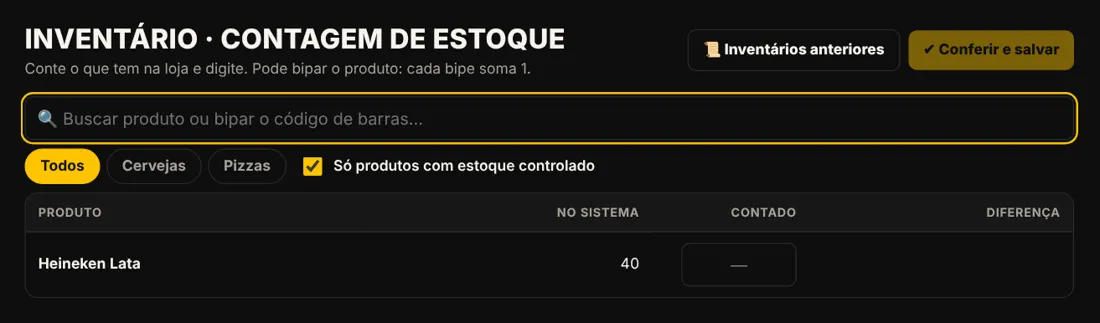
4.3Inventário (contagem)
Conta o que tem de verdade na loja e acerta o estoque de uma vez.
Entre em Gestão → Inventário (contagem).
Digite a quantidade contada de cada produto, ou bipe com o leitor (cada bipe soma 1, e o fardo soma o tanto que tem dentro).
Clique em ✔ Conferir e salvar, confira a diferença e clique em 💾 Salvar inventário.
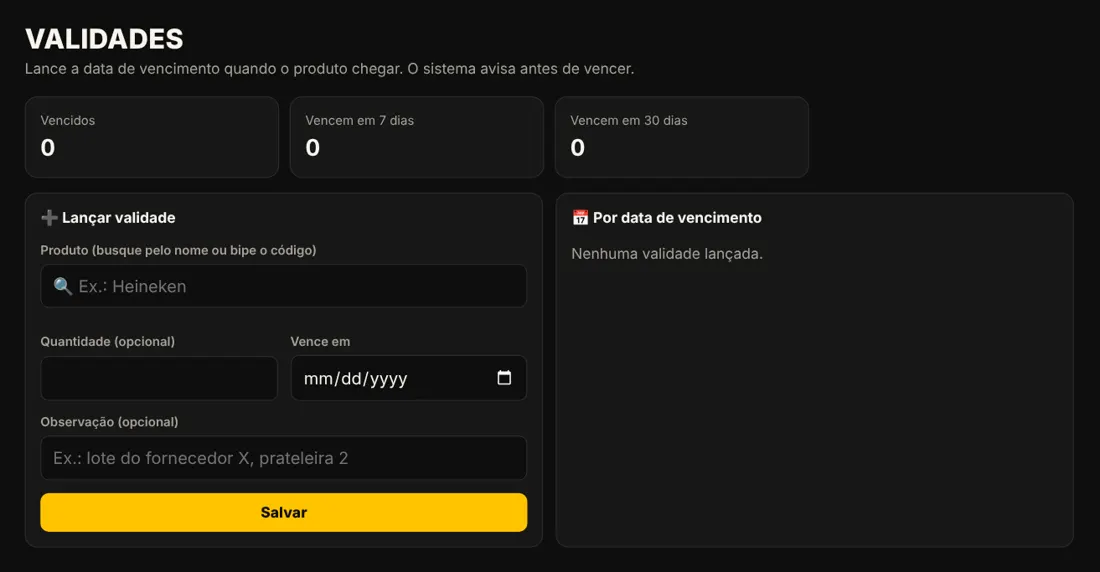
4.4Validades
Avisa antes de um produto vencer.
Entre em Gestão → Validades e clique em ➕ Lançar validade quando a mercadoria chegar.
Escolha o produto, a quantidade e a data de vencimento. O menu mostra um aviso quando algo está perto de vencer.
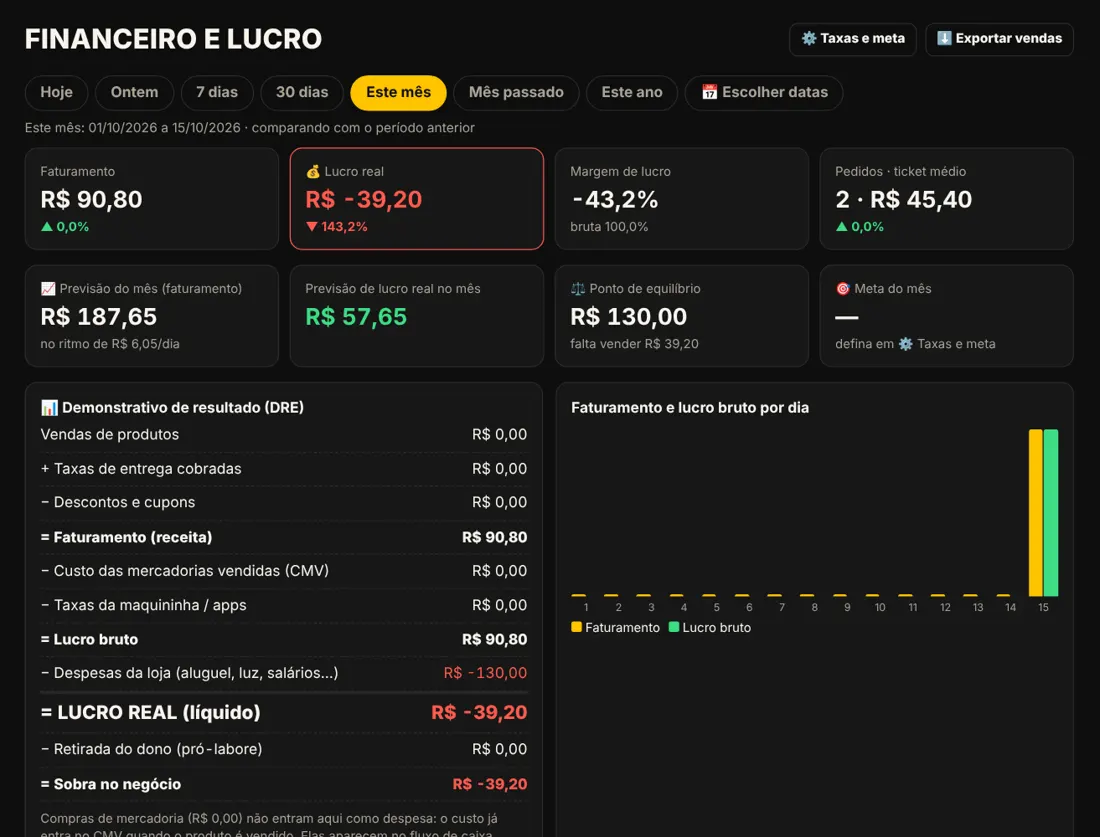
4.5Financeiro e lucro
Quanto vendeu, quanto custou e quanto sobrou de verdade.
Entre em Gestão → Financeiro e lucro e escolha o período (Hoje, 7 dias, Este mês…).
Em ⚙️ Taxas e meta, coloque as taxas da maquininha e dos apps e a meta do mês.
O Demonstrativo de resultado mostra faturamento, custo das mercadorias, despesas e o lucro real. Use ⬇️ Exportar vendas para tirar uma planilha.
Lucro certoO lucro só fica certo com o custo dos produtos preenchido no Catálogo.
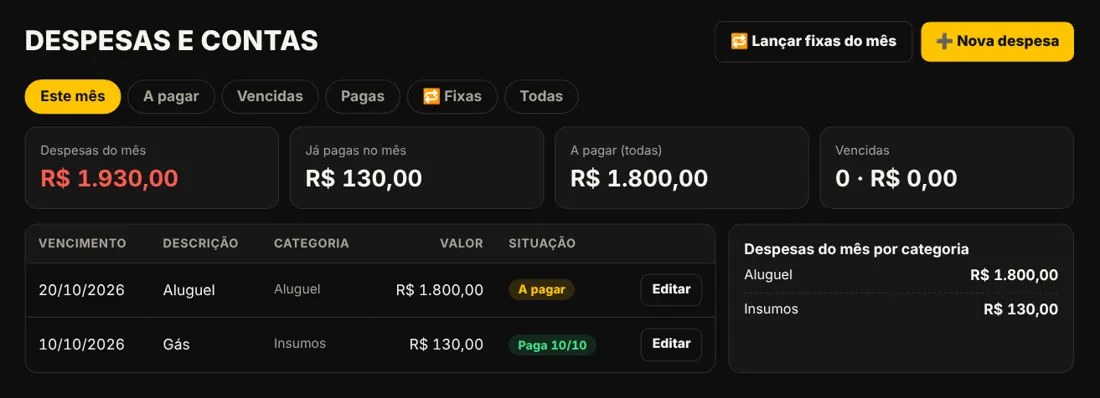
4.6Despesas e contas
Aluguel, luz, fornecedores: o que pagar e quando.
Entre em Gestão → Despesas e contas e clique em ➕ Nova despesa: descrição, valor, categoria e vencimento.
Contas que se repetem todo mês podem ser fixas. No começo do mês, clique em 🔁 Lançar fixas do mês.
Quando pagar, edite a conta e marque como paga.
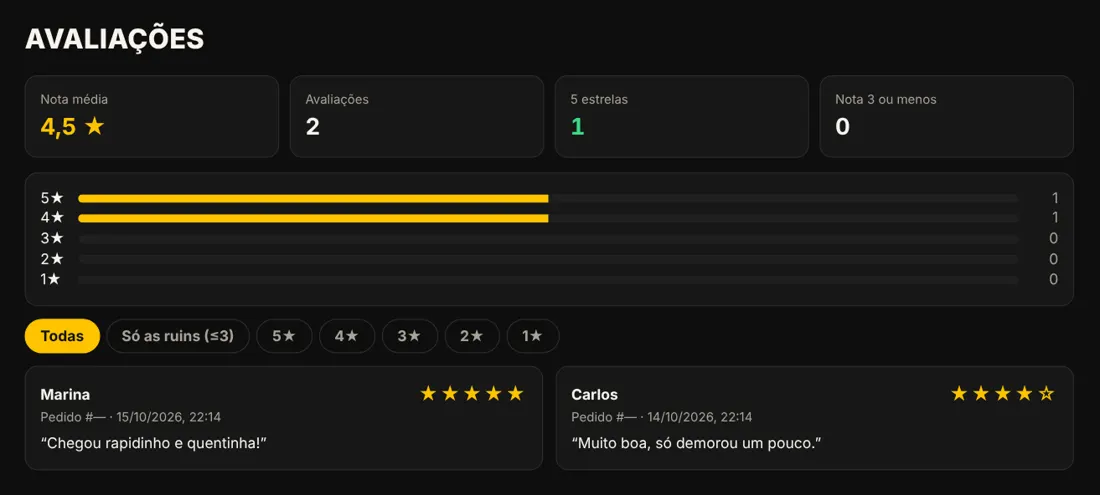
4.7Avaliações
Depois do pedido concluído, o cliente dá de 1 a 5 estrelas e pode comentar.
Entre em Clientes → Avaliações para ver a nota média e os comentários.
Notas 3 ou menos aparecem separadas, para você falar com o cliente.
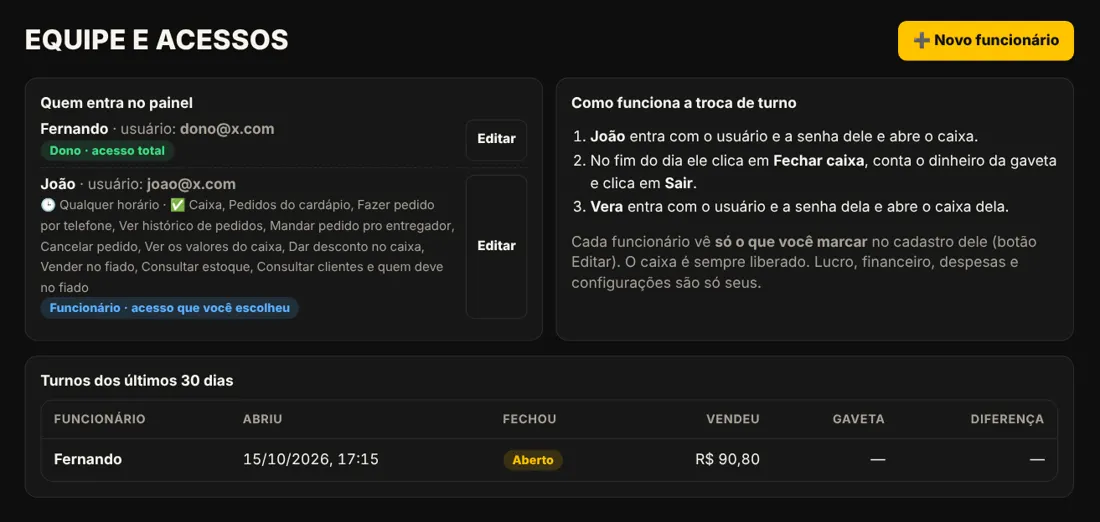
4.8Equipe e acessos
Cada funcionário tem o seu login e vê só o que você liberar.
Entre em Gestão → Equipe e acessos e clique em ➕ Novo funcionário.
Coloque o nome, o usuário (ex.: joao) e a senha.
Marque o que ele pode fazer (pedidos, desconto, fiado, estoque, mesas, cozinha…) e, se quiser, o horário em que ele pode entrar. Clique em Salvar.
Parte 5 · WhatsApp automático
Robô de boas-vindas e avisos de pedido sem digitar nada.
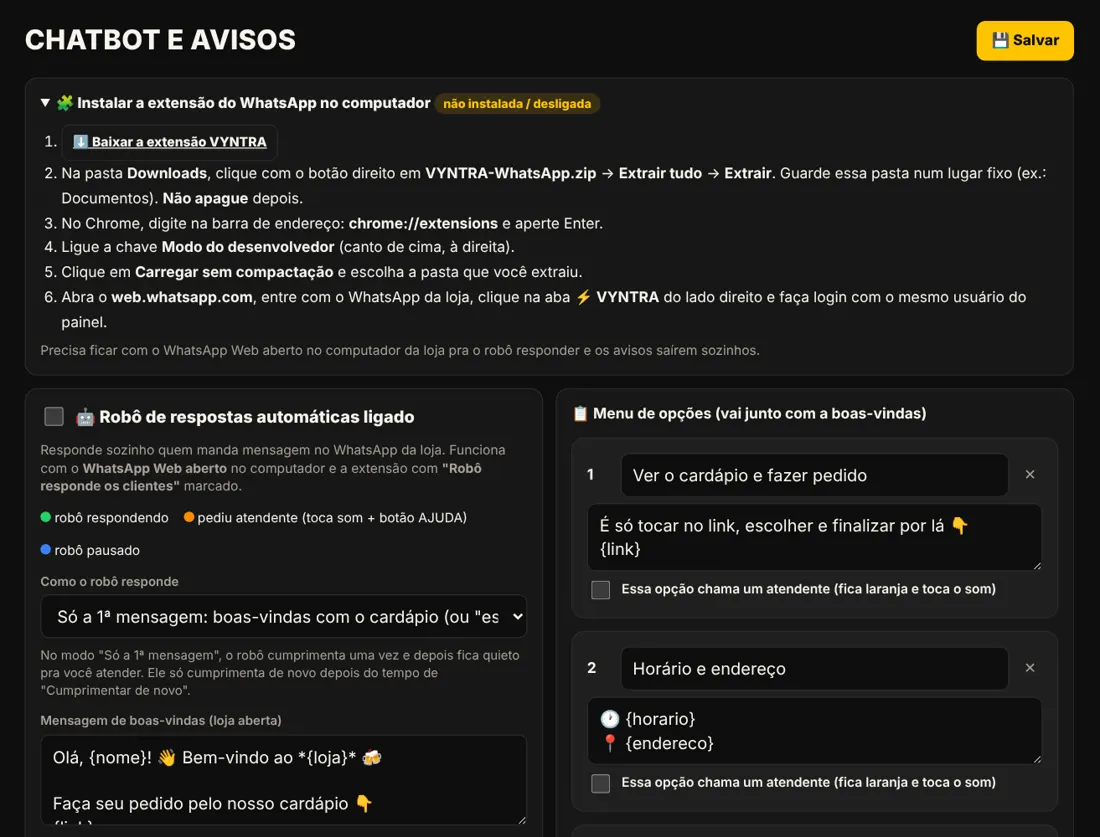
5.1Instalar a extensão do WhatsApp
Precisa ser feito uma vez, no computador da loja, com o Google Chrome.
No painel, entre em Gestão → Chatbot e avisos e abra 🧩 Instalar a extensão do WhatsApp. Clique em ⬇️ Baixar a extensão VYNTRA.
Em Downloads, clique com o botão direito no arquivo → Extrair tudo. Guarde a pasta em Documentos e não apague.
No Chrome, digite chrome://extensions, ligue o Modo do desenvolvedor, clique em Carregar sem compactação e escolha a pasta.
Abra o web.whatsapp.com, entre com o WhatsApp da loja, clique na aba ⚡ VYNTRA do lado direito e faça login com o usuário do painel.
5.2Robô e avisos de pedido
O robô manda o link do cardápio para quem chama, e os avisos de "aceito", "saiu" e "pronto" vão sozinhos.
Em Chatbot e avisos, ligue 🤖 Robô de respostas automáticas.
Em Como o robô responde, o recomendado é Só a 1ª mensagem: ele dá boas-vindas com o cardápio (ou avisa que está fechado) e depois deixa você atender.
Escreva as mensagens de loja aberta e fechada. Pode usar {nome}, {loja} e {link}.
Nos avisos automáticos, escolha em quais status o cliente é avisado. Clique em 💾 Salvar e use 🔧 Testar envio automático.
Para funcionarO WhatsApp Web precisa ficar aberto no computador da loja, com a extensão ligada.
Ficou alguma dúvida? Fale com o suporte da VYNTRA pelo WhatsApp.
 VYNTRA